Rust로 ESP32 개발환경 세팅하기
요즘 ESP32를 만져보기 시작했다.
목차 보기
요즘 ESP32를 만져보기 시작했다.
대세를 따르기 위해 Rust로 접근해보려고 한다. 기판 뒤에는 ESP32-DevKit V1이라고 적혀 있는데, C3인지 S3인지 같은 칩 정보는 따로 보이지 않았다.
그래서 일단 보드가 어떤 칩을 쓰는지 확인하고, 그 결과에 맞춰 Rust 환경을 구성해보기로 했다.
Rust 환경 세팅
Rust는 설치 스크립트를 직접 받아서 설치하기보다 rustup으로 관리하는 편이 좋다.(공식 문서에서도 그걸 추천함) 예전에 Homebrew로 Rust를 설치한 적도 있었는데, toolchain과 target을 같이 관리해야 하니 rustup을 사용하는 게 맞는 것 같다.
curl --proto '=https' --tlsv1.2 -sSf https://sh.rustup.rs | sh

rustc --version
cargo --version

rustup toolchain install stable --component rust-src
rustup component add rustfmt clippy
ESP32는 칩에 따라 CPU 아키텍처가 다르다. ESP32-C2, C3, C6, H2처럼 RISC-V를 사용하는 칩은 그에 맞는 target을 추가해야 한다.
rustup target add riscv32imc-unknown-none-elf
# ESP32-C2, ESP32-C3

rustup target add riscv32imac-unknown-none-elf
# ESP32-C6, ESP32-H2
쿠팡에서 구매한 보드가 따로 명칭이 안적혀있었기 때문에 내 보드도 이 중 하나일 거라고 생각했다. 근데 이후 espflash 돌려보니까 아니더라.
보드가 연결됐는지 확인하기
먼저 보드를 연결하기 전후에 시리얼 장치 목록을 비교한다.
ls /dev/cu.*

/dev/cu.usbserial-0001
/dev/cu.SLAB_USBtoUART
/dev/cu.wchusbserialXXXX
USB-UART 칩 정보까지 확인하고 싶으면 system_profiler를 사용하면 된다.
system_profiler SPUSBDataType
출력에서 Silicon Labs, CP210x, CH340, wch 같은 이름을 확인할 수 있다. 내 보드는 Silicon Labs CP2102 USB to UART Bridge Controller로 나왔다.
연결 직후 어떤 장치가 추가됐는지 보고 싶으면 다음 명령으로 커널 로그를 따라가면 된다.
dmesg --follow
일반적으로 /dev/ttyUSB0 또는 /dev/ttyACM0 같은 시리얼 포트가 생긴다.
espflash로 칩 정보 확인하기
Rust 환경에서는 Cargo로 설치할 수 있는 espflash를 사용하기로 했다.
cargo install espflash --locked
연결된 포트 목록은 espflash list-ports로도 확인할 수 있다.
espflash list-ports
내 환경에서는 대략 아래처럼 출력됐다.
/dev/cu.usbserial-0001   EA60:10C4  Silicon Labs  CP2102 USB to UART Bridge Controller
/dev/tty.usbserial-0001  EA60:10C4  Silicon Labs  CP2102 USB to UART Bridge Controller
이제 실제 포트 이름을 넣어 board-info를 실행한다.
espflash board-info --port /dev/cu.usbserial-0001
포트 옵션을 생략해도 자동으로 찾는 경우가 있지만, 여러 장치가 연결될 수 있으니 명시하는 편이 안전하다.
출력은 아래와 비슷했다.
[INFO ] Serial port: '/dev/cu.usbserial-0001'
[INFO ] Connecting...
[INFO ] Using flash stub
Chip type:         esp32 (revision v3.1)
Crystal frequency: 40 MHz
Flash size:        4MB
Features:          WiFi, BT, Dual Core, 240MHz, VRef calibration in efuse, Coding Scheme None
MAC address:       20:9b:a9:xx:xx:xx
Security features: None
Chip type 부분이 중요하다.
ESP32    → ESP32 클래식
ESP32-S3 → ESP32-S3
ESP32-C3 → ESP32-C3
내 보드는 esp32 클래식으로 확인됐다. 기판에 ESP32-DevKit V1라고 적혀있었는데 이거면 보통 esp32 클래식인가 보다..
타임아웃이 발생하면 보드의 BOOT 버튼을 누른 상태에서 EN 또는 RESET 버튼을 한 번 누른 뒤, BOOT 버튼을 놓고 같은 명령을 다시 실행하면 된다. 자동으로 부트로더에 진입하는 보드라면 이 과정이 필요 없을 수도 있다.
Xtensa ESP32는 별도 toolchain이 필요하다
위에서 RISC-V target을 추가하는 방법을 올려놨지만 내 보드는 클래식 ESP32라서 해당되지 않았다. 클래식 ESP32는 Xtensa 아키텍처를 사용한다.
ESP32의 Xtensa 칩을 Rust로 타겟팅하려면 일반적인 stable Rust만으로는 부족하다. 현재는 ESP32용으로 수정된 Rust compiler fork를 사용해야 해서 espup으로 환경을 구성한다.
cargo install espup --locked
espup install
설치가 끝나면 export-esp.sh가 생성된다. 이 파일에는 ESP용 toolchain과 관련 환경변수를 설정하는 내용이 들어 있다.
난 맥북이라 zsh를 사용하고 있으므로 거기에 맞춰서 기본 설정 파일에 내용을 추가한다.
cat $HOME/export-esp.sh >> ~/.zshrc
source ~/.zshrc
source를 실행하면 현재 열려 있는 터미널에도 바로 적용된다. 새 터미널을 열면 자동으로 적용되기 때문에 매번 직접 실행할 필요는 없다.
빌드와 플래시에 사용할 도구 설치
프로젝트를 생성해주는 esp-generate와 보드에 바이너리를 올려주는 espflash를 설치한다.
cargo install esp-generate --locked
cargo install espflash --locked
디버깅용으로 probe-rs도 설치할 수 있다.
curl --proto '=https' --tlsv1.2 -LsSf \
  https://github.com/probe-rs/probe-rs/releases/latest/download/probe-rs-tools-installer.sh | sh
macOS에서는 probe-rs를 사용하기 위해 추가로 설정해야 하는 부분이 없었다. 우선은 espflash만으로도 빌드한 결과를 보드에 올리고 로그를 확인할 수 있으니, 여기까지 하고 샘플 프로젝트를 실행해보기로 했다.
esp-generate로 프로젝트 만들기
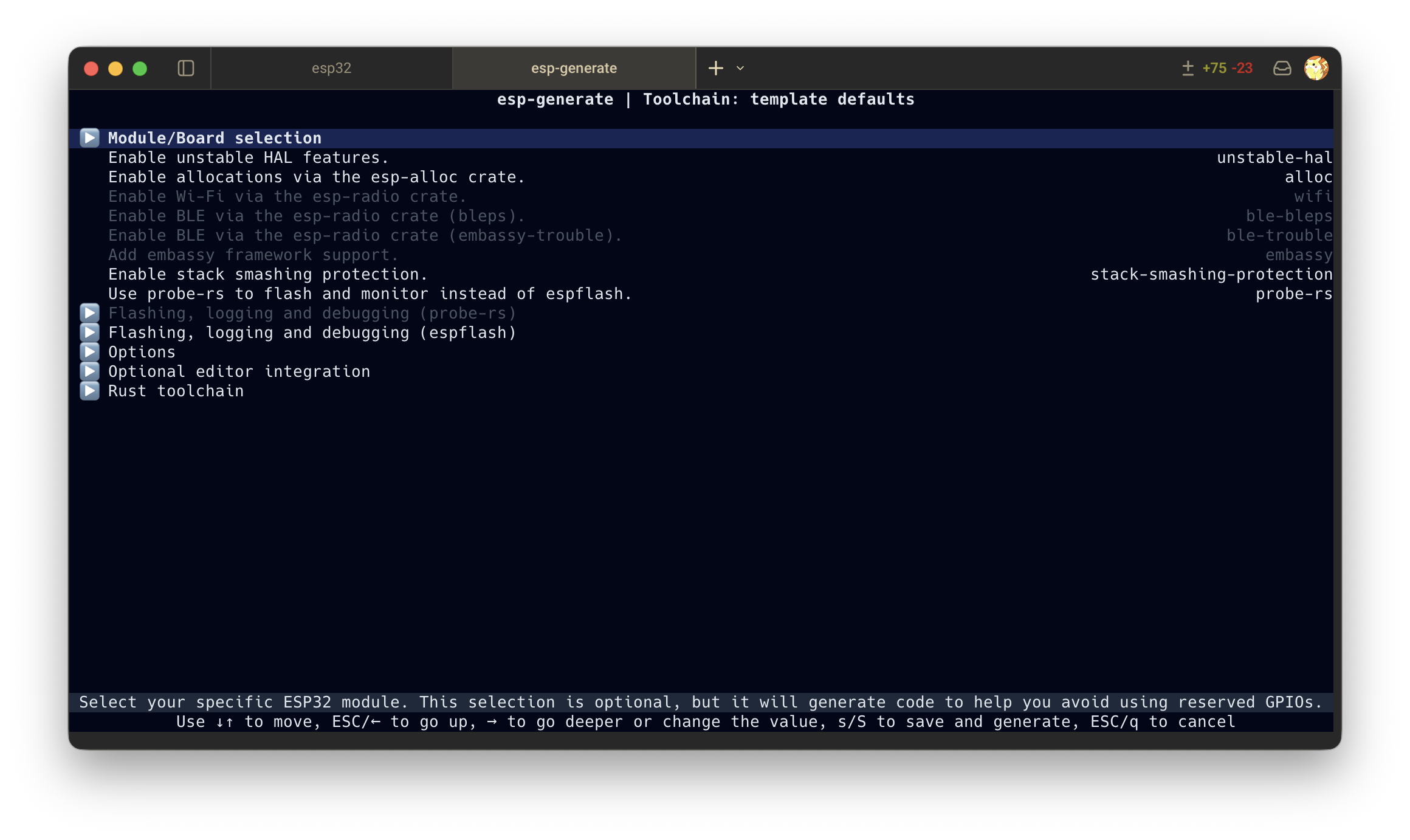
esp-generate를 실행하면 보드와 프로젝트 옵션을 선택하는 화면이 나온다.
esp-generate
보드에 맞는 모듈을 선택하고, 필요한 기능을 체크한 뒤 프로젝트를 생성한다. 화면에서 Flashing, logging and debugging (espflash)를 선택하면 cargo run만으로 빌드와 플래시를 이어서 실행할 수 있다.
생성된 프로젝트로 이동해서 실행한다.
cd hello-world
cargo run
처음 실행하면 빌드 시간이 조금 걸린다. rust가 장난처럼 까이는 요인 중에 하나가 빌드 시간이던데 가볍게 체감할 수 있었다.
이후 espflash가 보드를 연결하고, 바이너리를 플래시에 기록한 다음 시리얼 로그를 보여준다.
[INFO ] Serial port: '/dev/cu.usbserial-0001'
[INFO ] Connecting...
[INFO ] Using flash stub
Chip type:         esp32 (revision v3.1)
Crystal frequency: 40 MHz
Flash size:        4MB
Features:          WiFi, BT, Dual Core, 240MHz, VRef calibration in efuse, Coding Scheme None
App/part. size:    74,560/4,128,768 bytes, 1.81%
[INFO ] Flashing has completed!
Commands:
    CTRL+R    Reset chip
    CTRL+C    Exit
Flashing has completed!이 출력되면 일단 플래시는 성공한 것이다. 이후에는 보드가 리셋되면서 부트로더 로그가 이어진다.
ets Jul 29 2019 12:21:46

rst:0x1 (POWERON_RESET),boot:0x13 (SPI_FAST_FLASH_BOOT)
I (27) boot: ESP-IDF v5.5.1 2nd stage bootloader
I (28) boot: Multicore bootloader
I (30) boot: chip revision: v3.1
I (33) boot.esp32: SPI Speed      : 40MHz
I (37) boot.esp32: SPI Mode       : DIO
I (40) boot.esp32: SPI Flash Size : 4MB
I (134) boot: Loaded app from partition at offset 0x10000
Rust 코드가 컴파일돼서 ESP32용 바이너리가 만들어졌으며, 실제 보드의 플래시까지 완료된 상태다.
초등학생 때 과학상자, 고무동력기 만들던 기억이 떠올라서 심장이 두근거린다. 일단 나는 rust를 거의 모르기 때문에, 기본 문법부터 가볍게 훑고 ai agent와 놀아볼 예정이다!